

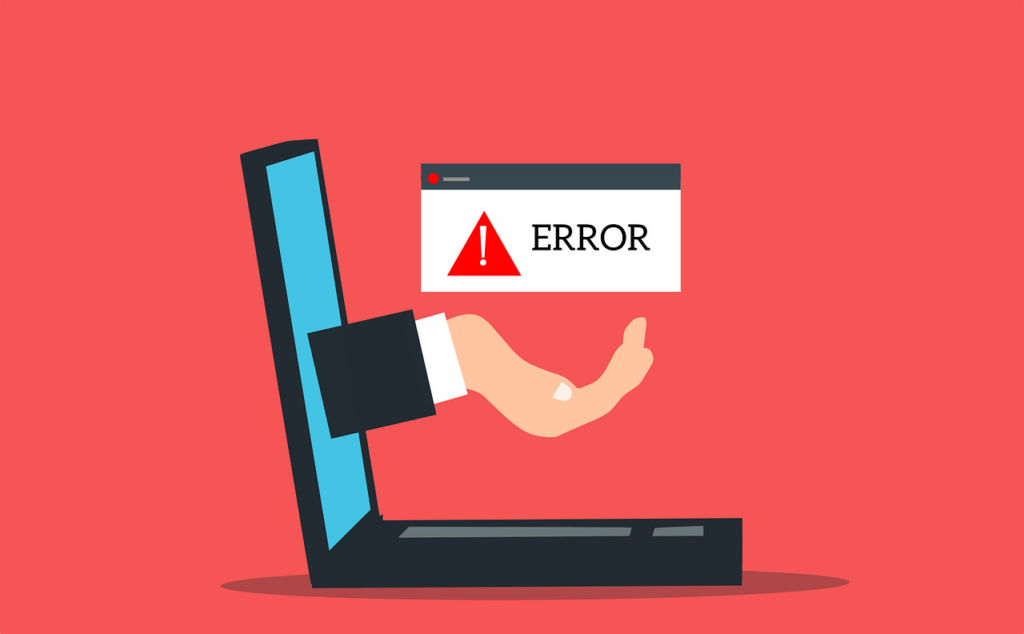
Willkommen bei den Nervenrettern! Als erfahrene Experten im Bereich WordPress-Support und der Wiederherstellung gehackter Webseiten wissen wir, wie ärgerlich technische Probleme sein können. In diesem Beitrag widmen wir uns einem häufig auftretenden Fehler, der viele WordPress-Nutzer kopfzerbrechen bereitet: dem „PHP Missing MySQL Extension“-Fehler . Wenn dieser Fehler auftritt, wird Ihre Website möglicherweise nicht korrekt angezeigt, was die Nutzererfahrung erheblich beeinträchtigen kann. Wir zeigen Ihnen, wie Sie diesen Fehler schnell und effektiv beheben können, um Ihre Website wieder zum Laufen zu bringen. Der Fehler „Bei Ihrer PHP-Installation scheint die von WordPress benötigte MySQL-Erweiterung zu fehlen“ tritt auf, wenn bei WordPress nicht auf die MySQL-Datenbank zugegriffen werden kann . Dies geschieht häufig nach einem Update oder einer Neuinstallation von WordPress, einem Serverwechsel oder einer Änderung der Serverkonfiguration. Dieser Fehler bedeutet, dass WordPress nicht auf die Daten zugreifen kann, die in der MySQL-Datenbank gespeichert sind, was dazu führt, dass Ihre Website für den Benutzer nicht verfügbar ist. Es gibt mehrere Gründe, warum dieser Fehler auftreten kann: Der erste Schritt zur Behebung dieses Fehlers besteht darin, die PHP-Version Ihrer Website zu überprüfen . Melden Sie sich beim WordPress-Dashboard an und navigieren Sie zu Werkzeuge > Website-Zustand . Wechseln Sie zur Registerkarte „Info“ und scrollen Sie zum Abschnitt „Server“, um die PHP-Version anzuzeigen. Falls Ihre PHP-Version 7.0 oder niedriger ist, sollten Sie ein Update auf PHP 8.0 oder höher in Betracht ziehen. Dies kann nicht nur den Fehler beheben, sondern auch die Sicherheit und Leistung Ihrer Website verbessern. PHP 8.0 bietet zahlreiche Verbesserungen in Bezug auf Geschwindigkeit und Sicherheit, die Ihre Website vor potenziellen Bedrohungen schützen und die Benutzererfahrung optimieren können. Wenn Ihre PHP-Version aktuell ist, sollten Sie als nächstes die WordPress-Version überprüfen . Gehen Sie dazu zu Dashboard > Aktualisierungen und stellen Sie sicher, dass Sie die neueste Version von WordPress verwenden. Eine veraltete WordPress-Version kann mit modernen PHP-Versionen inkompatibel sein und den Fehler verursachen. Das Update von WordPress ist einfach und kann über das Dashboard erfolgen. Klicken Sie einfach auf die Schaltfläche „Aktualisieren“ und folgen Sie den Anweisungen. Es ist wichtig, vor dem Update ein vollständiges Backup Ihrer Website zu erstellen, um sicherzustellen, dass Sie im Falle eines Fehlers Ihre Daten wiederherstellen können. Wenn das Problem weiterhin besteht, müssen Sie überprüfen, ob die MySQL-Erweiterung auf Ihrem Server installiert ist . Gehen Sie erneut zu Werkzeuge > Website-Zustand und wechseln Sie zur Registerkarte „Info“. Scrollen Sie zum Abschnitt „Datenbank“ und überprüfen Sie, ob die MySQLi- oder MySQL-Erweiterung vorhanden ist. Falls die Erweiterung fehlt, wenden Sie sich an Ihren Hosting-Anbieter. Der Hosting-Anbieter kann Ihnen helfen, die erforderliche Erweiterung zu installieren. Bei vielen Hosting-Anbietern können Sie dies auch selbst über das Control Panel (zB cPanel oder Plesk) durchführen. Suchen Sie dort nach den PHP-Einstellungen und aktivieren Sie die MySQLi- oder PDO_MySQL-Erweiterung. Eine fehlerhafte PHP-Konfiguration kann ebenfalls zu diesem Problem führen . Sie können die PHP-Konfiguration Ihrer Website über eine phpinfo.php-Datei überprüfen. Erstellen Sie eine Datei mit dem Namen phpinfo.php und geben Sie den folgenden Code ein: Laden Sie die Datei auf Ihren Server hoch und rufen Sie sie über Ihren Browser auf (zB www.ihredomain.com/phpinfo.php ). Suchen Sie nach den Feldern „Configuration File Path“ oder „Loaded Configuration File“, um den Speicherort Ihrer php.ini-Datei zu finden. Vergewissern Sie sich, dass die richtige Datei verwendet wird und keine falschen Pfade oder Einstellungen konfiguriert sind. Wenn Sie den Pfad zur php.ini-Datei gefunden haben, verbinden Sie sich mit einem FTP-Client mit Ihrem Server, navigieren Sie zu diesem Pfad und stellen Sie sicher, dass die Datei korrekt konfiguriert ist. Es kann hilfreich sein, eine Sicherungskopie der Datei zu erstellen, bevor Sie Änderungen vornehmen. Löschen Sie gegebenenfalls die fehlerhafte Datei und laden Sie eine korrekt konfigurierte php.ini-Datei hoch. Wir hoffen, dass dieser ausführliche Leitfaden Ihnen dabei hilft, den „PHP Missing MySQL Extension“-Fehler in WordPress zu beheben. Dieser Fehler kann frustrierend sein, aber mit den richtigen Schritten und ein wenig Geduld ist er leicht zu beheben. Falls Sie dennoch auf Schwierigkeiten stoßen oder weitere Unterstützung benötigen, zögern Sie nicht, den Nervenretter zu kontaktieren. Wir stehen Ihnen jederzeit zur Verfügung, um Ihre Website-Probleme schnell und effizient zu lösen. Unser Ziel ist es, sicherzustellen, dass Ihre WordPress-Website reibungslos funktioniert, damit Sie sich auf das Wesentliche konzentrieren können: Ihr Geschäft.
Was ist der PHP Missing MySQL Extension Fehler?

Ursachen des Fehlers

Schritt-für-Schritt-Anleitung zur

Überprüfen der PHP-Version
Update von WordPress auf die neueste Version
Sicherstellen, dass die MySQL-Erweiterung installiert ist
Überprüfen der PHP-Konfiguration
phpinfo();
Fazit
PHP Missing MySQL Extension Fehler in WordPress beheben




Diesen Beitrag teilen
Facebook
Twitter
LinkedIn